
Berbeda dengan konsol yang memungkinkan Anda untuk memainkan semua game yang tersedia di pasaran secara langsung, PC memang menjadi platform yang lebih kompleks. Dengan elemen yang bisa dimodifikasi sesuai dengan kebutuhan dan dana, PC menawarkan performa yang jauh lebih kuat untuk memastikan game-game yang dirilis berjalan dalam kualitas yang paling maksimal. Konsekuensi dari daya tarik seperti ini? Gamer dituntut untuk lebih cerdas memilih komponen-komponen mana saja yang paling tepat untuk memunculkan performa yang terbaik. Apalagi mereka yang memang berkaitan erat fungsi gaming ini.
Dari semua komponen yang ada, VGA tentu saja memainkan peranan paling penting untuk menentukan seberapa baik sebuah game akan divisualisasikan di dalam PC Anda. Hasil akhirnya? Kehadiran kualitas grafis yang mumpuni tentu akan menjadi kunci utama untuk menciptakan pengalaman bermain yang jauh lebih sempurna. Untuk urusan yang satu ini, NVIDIA sendiri mempersiapkan begitu banyak alternatif dengan beragam kisaran harga dan bukti performa yang tentu saja tidak perlu diragukan lagi. Selain GeForce GTX Titan yang terbukti mampu menundukkan semua game yang beredar saat ini, NVIDIA juga memiliki GTX 680 dan GTX 690 yang juga tidak kalah memesona. Namun untuk mereka yang butuh alternatif yang lebih menggiurkan, NVIDIA masih punya satu cadangan senjata yang tidak boleh terlewatkan, seri GTX 700-nya.
Introducing The Mighty GTX 780 and GTX 770!

NVIDIA siap untuk memberikan performa gaming yang jauh lebih maksimal lewat kedua produk terbarunya yang meluncur dari jajaran seri GTX 700-nya. Perkenalkan GTX 780 dan GTX 770 yang memesona, dengan segudang fitur dan performa yang membuatnya menjadi barisan terdepan untuk membantu gamer PC mencicipi game-game teranyar dalam kualitas yang terbaik.
GeForce GTX 780 diotaki chip GPU GK110 dengan jumlah unit SMX aktif sebanyak 12 buah. Dengan konfigurasi seperti ini, GeForce GTX 780 memiliki 2304 CUDA Cores dengan 192 Texture Units. GeForce GTX 780 juga memiliki bandwidth memory sama seperti GeForce GTX TITAN sehingga jumlah ROP Units tetap sama yaitu 48 buah. GeForce GTX 780 dilengkapi CUDA Cores, Texture Units, dan ROP Units dengan jumlah 50% lebih banyak dibandingkan GeForce GTX 680. Spesifikasi clock GeForce GTX 780 adalah 863 MHz untuk clock GPU dan 6008 MHz untuk memori clock. Kartu grafis yang satu ini juga memiliki kapasitas memori dan ukuran bandwidth memory 50% lebih besar dibandingkan GeForce GTX 680 yaitu sebesar 3GB dan 384-bit. Dinobatkan sebagai graphics card single-GPU paling kencang kedua di muka bumi, GTX 780 menawarkan performa yang tidak jauh berbeda dengan GeForce GTX Titan dengan harga yang lebih murah, dan tentu saja peningkatan performa yang jauh lebih signifikan, sekitar 35% dibandingkan dengan GTX 680.
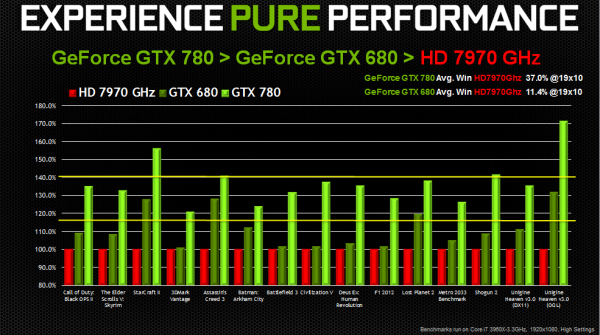
Pesona yang tidak jauh berbeda juga ditawarkan oleh seri GTX 700 lainnya – GeForce GTX 770. GTX 770 sebenarnya merupakan GeForce GTX 680 yang dioptimalisasi untuk dapat berjalan di spesifikasi clock yang lebih tinggi. Tidak hanya itu saja, NVIDIA juga menyuntikkan beragam fitur menarik yang terdapat di GTX Titan dan GTX 780 – GPU Boost 2.0 di dalamnya. NVIDIA melengkapi GeForce GTX 770 dengan clock GPU naik sebesar 40 MHz dan clock memori naik 1002 MHz dibandingkan GTX 680. Untuk saat ini GeForce GTX 770 merupakan graphics card reference pertama yang beroperasi pada memori clock 7GHz dengan klaim boost clock mencapai 1085 MHz. Seperti GeForce GTX 680, GeForce GTX 770 juga diotaki chip GPU GK104. Walaupun sama, chip GPU GK104 pada GeForce GTX 770 telah dioptimalkan sehingga memiliki performace/Watt lebih baik. Peningkatan performa lebih dari 10 persen dibandingkan dengan GTX 680 kian menarik jika dipadupadankan dengan segudang fitur andalan NVIDIA yang melekat kuat padanya. Bagian terbaiknya? GTX 770 bahkan hadir dengan kisaran harga yang jauh lebih menarik dibandingkan dengan varian terdahulunya tersebut.
Dengan peningkatan performa yang terhitung signifikan dengan segudang dukungan fitur mumpuni yang ia sandang, baik GTX 780 dan GTX 770 mampu membuktikan diri sebagai varian kartu grafis terbaru NVIDIA yang menarik untuk dijajal, apalagi bagi Anda yang memang tertantang untuk menikmati game-game terkini dalam balutan visualisasi paling maksimal.

Bagi anda yang mempunyai blog, kecepatan pada saat loading blog sangatlah penting. Mempercepat blog tidak hanya penting bagi diri kita sendiri yang mengakses blog tersebut, namun juga bagi setiap orang di dunia maya yang mengakses blog anda. Bahkan, Google pun mengakui bahwa kecepatan blog sangat berpengaruh terhadap posisi pencarian di search engine. Kecepatan loading blog pun menjadi faktor yang sangat penting dalam mengoptimasi search engine (SEO). Mungkin anda kesulitan jika harus mengukur sendiri kecepatan blog anda secara manual karena hasilnya tidak begitu akurat.
Kenapa sih Microsoftbegitu ngeyelmempertahankan Metro Apps? Ketika Microsoft membuka
visi-nya tentang platform OS Windows dengan menitik beratkan pada touch computing, maka antarmuka Metro dibangun sebagai
kerangka dasar untuk membuat pengalaman pengguna dengan Windows menjadi
maksimal.
Idealnya,
dengan laptop atau tablet yang notabene berlayar
sentuh digabung dengan Windows 8 yang memang mengoptimalkan penggunaan
layar sentuh itu, maka seharusnya, pengguna Windows 8 akan semakin tidak
tergantung dengan desktop, dan sesegera mungkin mengambil segala kelebihan yang
ditawarkan antarmuka kotak-kotak si Metro, dan mengunduh aplikasi dari Windows Store dalam
prosesnya. Namun, ternyata tidak seperti itu yang terjadi. Setidaknya itulah
kesimpulan dari suatu penelitian yang dilakukan Saluto. Penelitian itu
mengungkap bahwa pengguna Windows 8 jarang menyentuh apps dalam laptop dan
tablet mereka.
 Saluto telah mencatat dan menganalisa 10,848 komputer ber-Windows 8, dengan 313,000 pengaktifan Metro Apps dari total 9,634 Metro app. Hasilnya? Rata-rata, pemakai Windows 8 hanya membuka Metro app sebanyak 1,52 kali per hari.
Seperti yang diperkirakan, pengguna Windows 8 desktop adalah pengguna Metro app yang paling pasif. Dengan rata-rata hanya 1.41 kali per hari. Pengguna tablet Windows 8 yang mengaktifkan rata-rata 2,71 kali. Mereka adalah yang paling aktif. Penguna laptop berlayar sentuh sedikit lebih rendah, di kisaran 2,22 apps. Sementara pengguna laptop biasa rata-rata mengaktifkan Metro apps sebanyak 1,51 kali per harinya.
Upgrade
ke Windows 8.1 sudah resmi di
luncurkan. Masalahnya, apakah harus melakukan upgrade jika dengan Windows 8
yang anda pakai sekarang semua pekerjaan anda bisa dilakukan dengan baik?
Ataukah hanya demi kembalinya tombol Start anda kapingin upgrade ke Windows 8?
Ya, mungkin selain alasan itu tadi, ada alasan lain, termasuk ingin selalu
up-to-date menggunakan OS terbaru. Sebenarnya apa saja sih yang baru di Windows
8.1?
Sejak
Windows 8 diluncurkan, Microsoft terlihat
keteteran mengangkat angka penjualannya. Salah satu penyebabnya memang orang
belum terbiasa dengan interface baru
si Windows 8. Dan baru kali ini Microsoft membuat versi baru dari sebuah OS
yang pernah dibuatnya. Biasanya hanya dalam bentuk Service Pack. Di awal dahulu, Microsoft
memang pernah bilang tidak akan membuatkan Service Pack untuk Windows 8, dan
ternyata inilah yang terjadi, Windows 8.1.
Apa saja yang membuat Windows 8.1 layak pakai? (atau coba?)
More personal, begitulah janji Microsoft dengan kehadiran Windows 8.1. Kehadiran Start button memang dirindukan begitu banyak orang. Dan di versi ini, pengguna akan mendapatkan pilihan untuk masuk ke Start Screen atau ke Desktop yang lebih familiar bagi pecinta Windows 7 dan sebelumnya. Pengguna juga akan boleh mengubah ukuran live tiles dengan lebih leluasa.
- Navigasi aplikasi yang lebih nyaman. Itu masalah buat pengguna untuk menyesuaikan diri dengan Windows 8 dahulu. Interface yang baru membuat orang kagok, meski sebenarnya kalau sudah terbiasa, akan terasa lebih cepat. Di versi 8.1 ini fungsi Start Button untuk memulai navigasi aplikasi dikembalikan, plus berbagai tambahan fitur yang berjalan lebih cepat, seperti akses ke Help + Tips.
Mau tahu cara
upgrade ke Windows 8? Nah,
supaya proses upgrade nanti berjalan baik, sebaiknya perhatikan beberapa hal
dibawah ini. Tips ini berlaku bagi anda yang sekarang memakai Windows XP,
Vista, atau Windows 7. Windows 8 yang akan dilepas tanggal 26 Oktober nanti itu
memang sudah menarik begitu banyak orang yang penasaran pingin merasakan rasa
baru memakai Windows.
 Bagi pengguna Windows XP SP3. Anda bisa melakukanupgrade Windows XP ke Windows 8. Jangan khawatir anda akan kehilangan file-file pekerjaan atau pribadi macam foto, mp3, atau koleksi film. Tapi anda akan kehilangan semua aplikasi terinstall pada Windows XP anda, sekaligus dengan setting sistem. Mereka akan sama sekali ditinggalkan.
- Kalau anda memakai Windows Vista tanpa Service Pack, maka nasib anda sama dengan pemakai XP SP3. Agak berbeda dengan Vista SP1, anda masih bisa mendapatkan system setting lama anda di Windows 8.
Nah, kalau memang benar-benar
ingin merasakan Windows 8, coba baca dulu 4 hal yang harus dipertimbangkan
sebelum pindah ke Windows 8 di bawah ini. Pertimbangkan untung ruginya, baik
buruknya, jangan sampai nanti malah kecewa dan “rugi”.
1. Tampilan Baru yang Dinamis

Apa
yang hilang diWindows
8? Ok, sayaasumsikan kamu sudahinstall
Windows 8 di laptopmu.
Beberapa saat mencoba membiasakan diri dengan OS baru-mu, bingung sedikit harus
bagaimana melakukan sesuatu yang sebelumnya sangat mudah kamu lakukan di
Windows 7, dan menyadari bahwa ternyata Microsoft memang menghilangkan banyak
fitur yang ‘seharusnya’ ada di Windows 8. Yang paling mudah di kenali adalah
hilangnya tombol ‘Start’ dan menu subsystem.
Hmmm,
sepertinya si Microsoft memang dengan sengaja menghilangkan pelan-pelan
rasa-rasa berbau desktop di Windows 8 dan menggantinya dengan rasa-rasa tablet. Kita yang terbiasa menggunakan desktop Windowsdipaksa tertatih-tatih
menyesuaikan diri. Gampang? Mudah-mudahan iya.

Jika anda pernah memakai TeraCopy, atau sudah upgrade keWindows 8, mungkin anda akan merasa bahwa Windows 7 membutuhkan waktu lebih lama untuk mengcopy file. Masalah lain yang bisa muncul ketika kita mengcopyfile di Windows 7 adalah apabila kita memindahkan sejumlah besar file, memindah keseluruhan folder misalnya, dan ada salah satu atau beberapa file gagal di copy, maka proses peng-copy-an akan terhenti. Padahal folder yang hasil copy-an sudah terbentuk. Biasanya, daripada nanti ada file yang gagal dicopy, folder hasil copy-an itu dihapus, dan mengulangi proses mengcopy lagi. Kalau beruntung ya syukur, kalau gagal, kita musti teliti file mana yang sudah berhasil di copy, dan mana yang error.

Penyelamatan Data dan Hard Disk Rusak
Tidak Bisa Diperbaiki(karena bad sector) |Bad sector memang menakutkan, meskipun
itu suatu saat nanti pasti akan dialami harddisk anda.
Bukankah sudah logis, kalau yang hidup suatu saat pasti mati, yang sekarang
baik-baik saja entah kapan akan diam meski sudah disetrum macam Frankenstein.
Haha…. Jadi apa yang bisa kita lakukan? Untuk menyelamatkan data, atau lebih
tepat untuk menghindari kehilangan data karena bad sector, tidak ada cara lain
yang mudah, murah, dan masuk akal, yaitu upayakan untuk rajin-rajin membackup
data penting anda.
Jika sekarang hard disk anda
baik-baik saja, tetap berhati-hati, karena bad sector bisa saja sedang menunggu
untuk terjadi padanya.

Anda masih bingung memilih aplikasi
sharing WiFi terbaik?
Ada banyak sekali aplikasi yang bisa dimanfaatkan untuk membuat laptop menjadi hotspot.
Dalam dee-nesia ini pun anda akan menemukan kalau sudah beberapa kali saya mensharingkan aplikasi yang ‘waktu
itu’ saya anggap paling bagus untuk memenuhi kebutuhan berbagi koneksi internet
di laptop. Mengapa sampai beberapa kali posting membahas hal yang sama? Tidak
lain karena saya bukan orang yang gampang puas dengan fitur dari berbagai
aplikasi yang pernah saya pakai untuk sharing WiFi.

Mengapa sharing WiFi dari laptop?
Jawaban mudahnya ya karena
itu bisa dilakukan tanpa harus membeli peralatan tambahan. Kalau pertanyaannya
kenapa koneksi internet harus dishare? Jawabannya jadi agak panjang. Mungkin
seperti ini:
- mengirit
kuota internet, cukup dari satu perangkat saja bisa dipakai oleh banyak
devices, mulai dari smartTV, HP Android, sampai kamera
berWiFi
- sebagai
layanan gratis atau berbayar di café anda mungkin
- mendapat
kecepatan lebih baik dari pada Bluetooth untuk mengirim dan menerima file
- bisa
main game bareng di
jaringan WiFi anda! Haha…
Nah, dari sekian lama
mencobai itu, berikut saya sharingkan 5 aplikasi sharing WiFi terbaik yang
pernah saya pakai.
1. Connectify
Pengoperasiannya
pun mudah. Cukup kasih nama jaringan WiFi seperti yang anda mau, pilih koneksi
internet yang anda ingin share, klik Start Hotspot, tunggu beberapa saat, jadi
dech hotspot anda. Semudah itu. Masalahnya, Connectify itu berbayar. Sementara
ini saya pakai yang versi Lite + Dispatch. Meskipun versi bajakannya juga ada
sih, haha…. Sebelumnya, anda perlu .NET Framework 4.5
untuk menginstallnya. Kalau mau, silahkan sekarangdownload Connectify versi
terbaru
2. Virtual Router
Tidak
seperti Connectify, siVirtual Router ini benar-benar free. Salah satu
kekurangannya adalah dia hanya bisa bekerja kalau anda memakai Windows 7 atau Windows Server 2008
R2. Soal fungsi sama saja dengan Connectify, dia bisa membagikan koneksi
internet apapun melalui WiFi anda. Emmmm, Virtual Router ini masih dalam versi
beta, dan secara default koneksinya diberi password. Download Virtual
Router
3. mHotspot
Waw!
mHotspot ini juga free, dan kelebihan lainnya adalah anda tidak perlu
menginstallnya. Jalankan dan nikmati WiFi hotspot langsung
dari laptop anda. Nah, buat para gamers yang suka main multiplayer games, anda
bisa memanfaatkan mHotspot untuk memainkan multiplayer game bersama saudara atau
teman-teman anda. Seru kan? Sayangnya, tampilannya benar-benar kelewat
sederhana. Emmm…. Tapi tetap sakti kog. Ini fitur-fitur utamanya:
o No
Installation required
o Application
size is 400KB only
o Fully
customizable Hotspot Name
o Share
any type of Internet Connection(LAN, Ethernet,3G/4G,Wifi
etc)
o Android
phones, ipads, PDAs, tablet-pcs and other devices can access
o See
the details of the connected device(Name, Ip Address, Mac Address)
o See
the network usage(Upload
and Download Speed, Transfer Rates)
o Secures
your wireless hotspot with WPA2 PSK password security
o Set
max. number of devices that can be connected
o Extends
your Wifi range(Acts as a repeater)
o In-app
internet selection
o Works
with Windows 7
4. Bzeek
Nah,
meskipun namanya juelek banget, tapi dia lumayan sakti untuk sharing WiFi loh.
Selain free, dia juga bisa dipakai di Windows XP, Vista, dan Windows 7. Mudah
digunakan, UI yang sederhana namun terlihat manis, dan mudah pengaturannya.
Silahkan Download
Bzeek Hotspot Software. Ini fiturnya:
o A
user-friendly desktop app.
o Compatible
with Windows computers.
o Makes
your laptop into a Wi-Fi hotspot.
o Enables
connection sharing and spreads free Internet.